
换手机、加电脑:把密码库带过去的五种方式
新设备上只要两步:连上原来那台设备用的同步方式,再输一次主密码。附近的电脑、iCloud、Dropbox、WebDAV、本地文件夹五种方式怎么选。

换了新手机,或者想在电脑上也用起来,第一件事是把原来的密码库带过去。小密盾在新设备上只要两步:连上原来那台设备用的同步方式,再输一次主密码。
在新设备上打开小密盾,选「我在别的设备上用过小密盾」,就会看到下面这个页面。
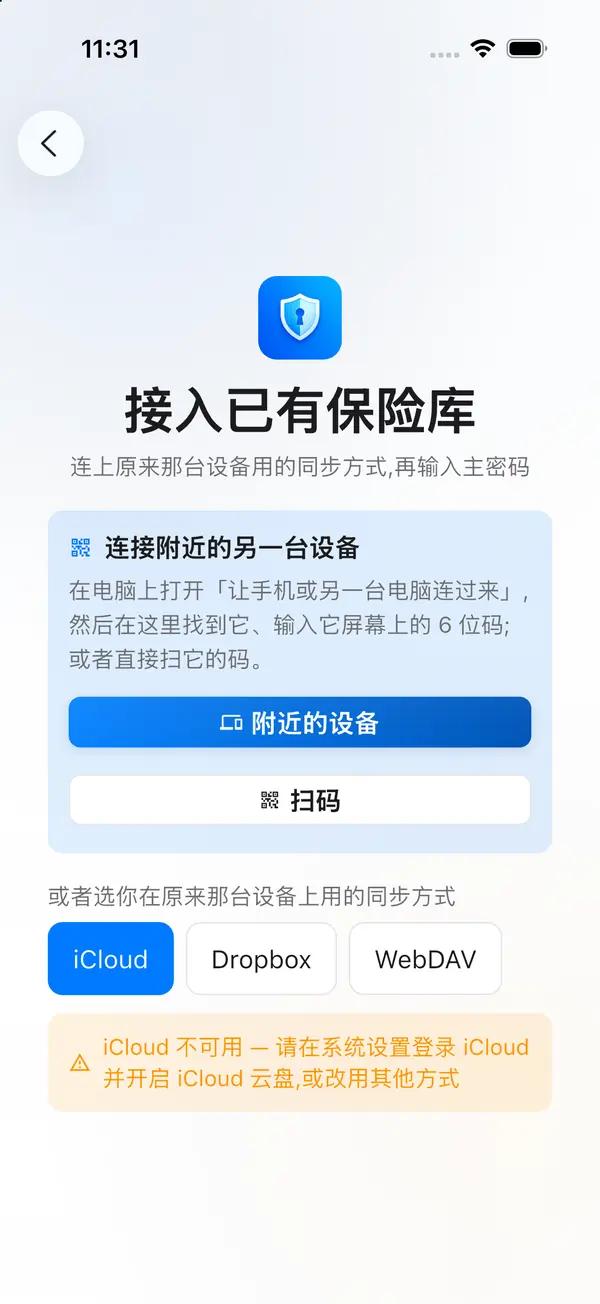
按你原来用的同步方式,选一种就行。
同一个 WiFi 下:找到附近的设备
两台设备在一起时最直接。在原来那台电脑上打开「让手机或另一台电脑连过来」,新设备点「附近的设备」,找到它,输入它屏幕上显示的 6 位码;或者直接扫它的码。
被连的那一台要是电脑。两台手机之间,请用下面的 iCloud、Dropbox 或 WebDAV。
iCloud:Apple 设备之间,选一下就好
iPhone 和 Mac 之间,只要登录的是同一个 Apple ID、打开了 iCloud 云盘,选 iCloud 就能接上,不用填任何东西。
Dropbox:点一下授权
选 Dropbox,会跳到 Dropbox 的授权页(装了 Dropbox App 就直接在 App 里点「允许」),授权完回到小密盾就接上了。
WebDAV:坚果云或自己的服务器
填上地址、账号和密码,点「连接」。坚果云要用「应用密码」而不是登录密码,具体怎么配可以看这篇。
本地文件夹:OneDrive、NAS 共享盘(电脑上)
在电脑上还可以选「本地文件夹」,指到原来那台电脑用的同步文件夹,比如放在 OneDrive、iCloud 云盘里的文件夹,或者 NAS 的共享盘。
最后一步:主密码
连上同步存储之后,页面上才会出现主密码输入框。
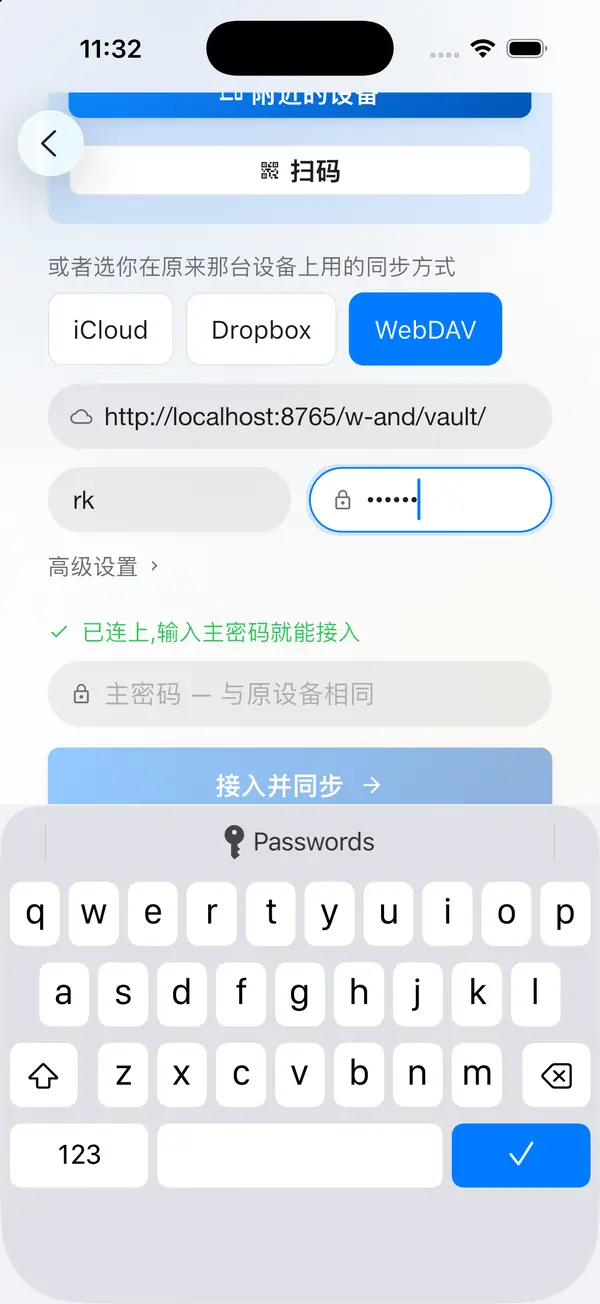
主密码只在你自己手里,我们的服务器上没有一份你的密码库,也就没法替你在新设备上解开它。输对之后,原来的所有条目就同步过来了。
参考资料
常见问题
换手机后原来的密码还在吗?
在。新设备连上原来的同步方式、输入主密码后,所有条目会同步过来。
为什么新设备上还要输一次主密码?
主密码只在你自己手里,我们的服务器上没有一份你的密码库,只有你能在新设备上解开它。